Arquitectura e interiorismo
Diseño de interiores con IA: cómo presentar tu proyecto en vídeo al cliente
Por Kike, Fundador y CEO de Inmoview Studio · Actualizado el
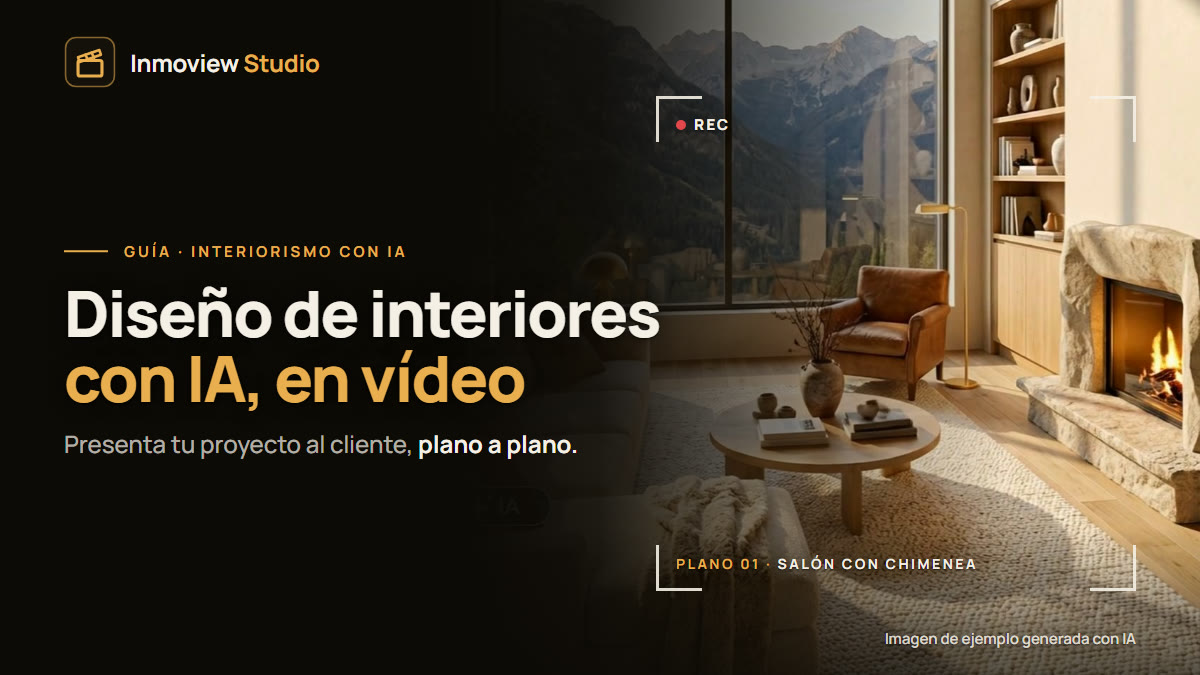
El diseño de interiores con IA es el uso de modelos de inteligencia artificial para generar o modificar imágenes de un espacio y enseñar una propuesta. Para presentarla en vídeo, se parte de la imagen o el render del proyecto, se elige un único movimiento lento y se revisan estructura, bordes y luz antes de enseñarla al cliente.
En resumen
- Un proyecto de interiorismo con IA se presenta mejor en vídeo cuando la imagen de partida es la del espacio o el render del propio proyecto y el vídeo solo mueve la cámara, la luz o el acabado.
- Cada pieza de Inmoview Studio resuelve un momento del proyecto: espacio vacío, estado actual frente a propuesta, material destacado o varias imágenes en un mismo vídeo.
- Un vídeo de interiorismo con IA es una propuesta de cómo podría quedar el espacio, no una obra terminada, y se entrega con la etiqueta de contenido generado con IA.
- Las piezas de Inmoview Studio cambian acabados, mobiliario y luz, no la estructura: mismas paredes, mismas ventanas y misma distribución.
- Antes de enseñar el vídeo al cliente se revisan los bordes, la estructura y la luz de cada plano.
¿Qué es el diseño de interiores con IA y para qué sirve a un interiorista?
El diseño de interiores con IA es la generación o la modificación de imágenes de un espacio con modelos de inteligencia artificial: probar un estilo, amueblar una estancia vacía o cambiar un acabado sin rehacer un render desde cero. Lo que sale es una aproximación visual de cómo podría quedar el espacio.
Un interiorista o un decorador usa esa aproximación para enseñar una idea antes de que exista. El criterio sigue siendo suyo: qué estilo encaja, qué se puede construir y qué quiere el cliente. La IA no sustituye ese trabajo, solo acelera la parte visual de la propuesta.
La mayoría de las herramientas se quedan en la imagen. En Inmoview Studio damos el paso siguiente: llevar esa imagen a un vídeo corto, dirigido y revisado, que enseñas al cliente. Trabajamos sobre tu imagen o tu render y no inventamos arquitectura.
¿Por qué presentar el proyecto en vídeo y no solo en imagen?
Una imagen enseña un punto de vista. Un vídeo corto enseña el mismo espacio con la luz entrando, la cámara avanzando despacio y el mobiliario apareciendo en su sitio. Para quien tiene que imaginar cómo será su casa, esa diferencia ayuda.
El vídeo también ordena la conversación. Una idea por pieza, un movimiento y un mensaje: "así podría quedar este salón". Un moodboard con diez referencias abre diez conversaciones; un vídeo de cinco segundos abre una.
No prometemos que un vídeo cierre un proyecto ni acorte plazos. Es una forma más clara de enseñar una propuesta, y la decisión sigue siendo del cliente.
¿Cómo se presenta un proyecto de interiorismo en vídeo con IA?
Son seis pasos. Los hemos ordenado como los seguimos en Inmoview Studio, con una revisión antes de cada entrega.
1. Decide el mensaje en una frase
Antes de generar nada, escribe qué quieres que entienda el cliente: "este salón vacío, amueblado en tonos cálidos" o "el mismo baño con otro revestimiento". Si necesitas dos frases, necesitas dos piezas.
2. Prepara la imagen de partida
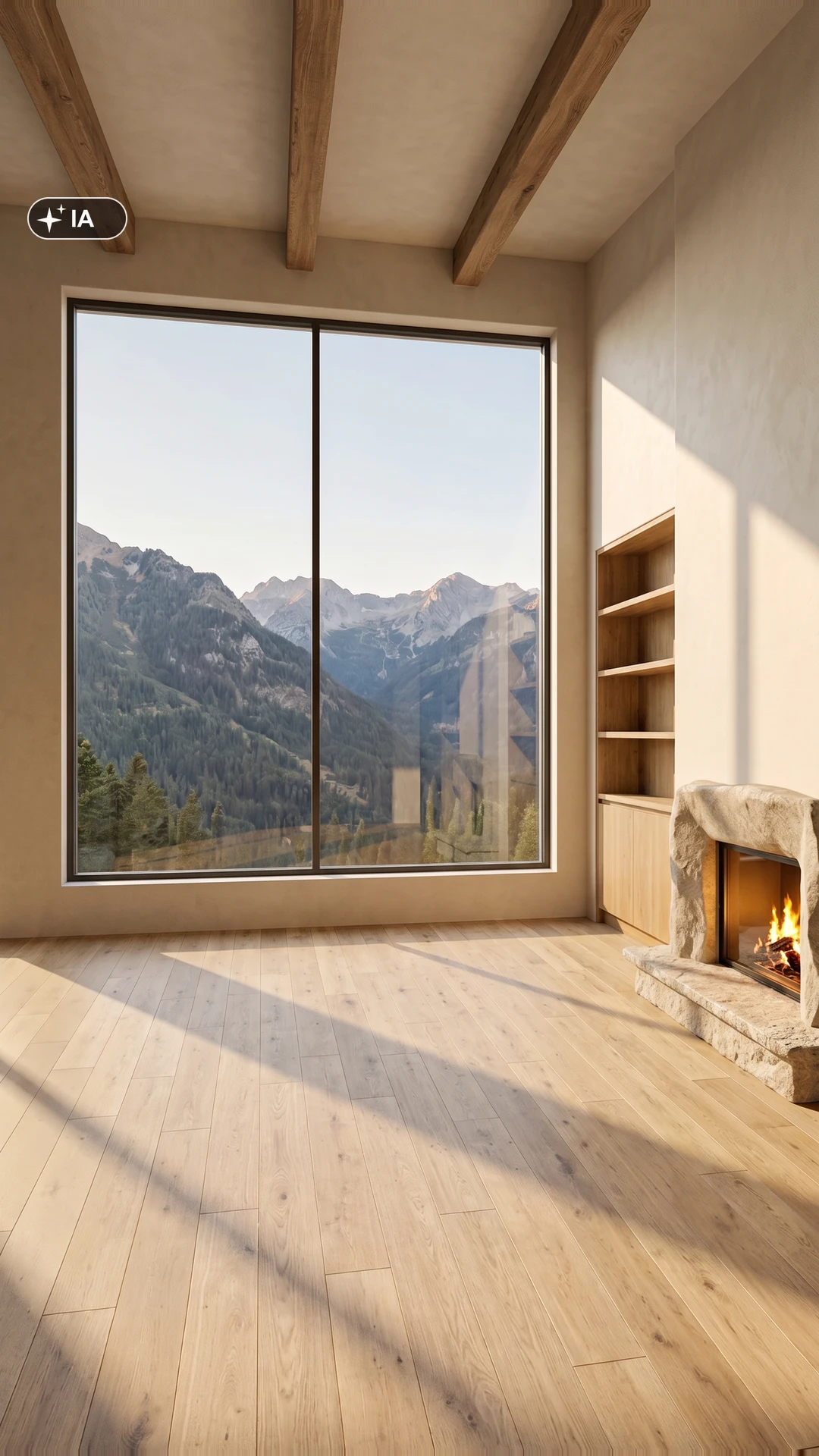
La imagen manda: todo lo que el vídeo enseña tiene que estar ya en ella. Puede ser la foto del espacio del cliente o un render de tu proyecto, siempre con autorización de uso. Mejor sin textos, logotipos ni marcas de agua, sin personas reconocibles y con el encuadre fijo.
 IA
Si la imagen no está a punto, la guía para preparar las fotos para que la IA dé buenos resultados explica qué revisar. Y si quieres cambiar un acabado antes de pasar a vídeo, mira cómo cambiar paredes y suelo en una foto con IA.
3. Elige la pieza según el momento del proyecto
Cada pieza hace una cosa. La tabla de más abajo relaciona el momento del proyecto con la pieza y con lo que esa pieza no incluye. Si dudas, empieza por la más simple.
4. Pide un solo movimiento, lento y corto
Un movimiento largo o rápido puede deformar el espacio. En Inmoview Studio trabajamos con un único movimiento por imagen y, cuando se enlazan dos imágenes, con el mismo encuadre y la misma luz en las dos.
5. Revisa estructura, bordes y luz antes de enseñarlo
Cada plano pasa un control de calidad: que paredes, ventanas y proporciones no cambien, que los objetos estén enteros, que los bordes no tiemblen y que la luz sea coherente de principio a fin. Compara el primer y el último fotograma con tu imagen de partida. Tú apruebas en cada puerta de aprobación de la app.
6. Preséntalo como propuesta, con aviso de IA
Enséñalo con una frase como "así podría quedar" y con la etiqueta de IA visible. Elige el formato por donde se va a ver: vertical 9:16 para el móvil del cliente y horizontal 16:9 para una pantalla o una reunión.
¿Qué pieza usar en cada momento del proyecto?
Estas son las piezas del catálogo de Inmoview Studio que encajan con un proyecto de interiorismo. Solo Amueblar un espacio vacío está verificada en producción; las demás están marcadas como provisionales y pasan el mismo control de calidad por plano.
| Momento del proyecto | Pieza de Inmoview Studio | Qué no incluye |
|---|---|---|
| Espacio vacío o sin amueblar | Amueblar un espacio vacío (5 s) | No cambia paredes, suelos, ventanas ni distribución; no añade personas |
| Estado actual frente a propuesta | Antes y después de reforma (provisional, 5 s) | No cambia el encuadre entre imágenes; no añade elementos que no estén |
| Material o acabado que quieres destacar | Detalle de diseño y materiales (provisional, 5 s) | No mueve la cámara por todo el espacio; no añade personas |
| Varias imágenes del mismo proyecto | Imagen a vídeo asistida (provisional, de 1 a 30 imágenes) | No añade personas, objetos ni arquitectura; sin textos ni audio |
| Recorrido por varias estancias | Recorrido de la vivienda (provisional, de 2 a 15 fotos) | No añade ni quita muebles; no muestra estancias no subidas |
| Cambiar un acabado antes de pasar a vídeo | Edición de imagen (provisional, entrega una imagen) | No cambia estructura, ventanas ni encuadre; sin textos ni logotipos |
Para amueblar una estancia vacía tienes el paso a paso en amueblar una foto vacía en vídeo. Para enseñar el estado actual frente a la propuesta, lee cómo hacer un antes y después de una reforma sin engañar. Si partes de un render de proyecto, dale movimiento a un render. El conjunto de piezas está en el catálogo de plantillas de vídeo, y el marco general, en la guía de vídeo inmobiliario cinematográfico con IA.
Qué cambia la IA y qué no: la regla de fidelidad
La regla es simple: la IA cambia lo que se puede cambiar en una propuesta de interiorismo, y no toca lo que ya es el espacio.
| Cambia | No cambia |
|---|---|
| Mobiliario y decoración | Paredes y volúmenes |
| Acabados, según la pieza | Ventanas y su posición |
| La luz y el ambiente | La distribución |
| El orden de los elementos | El encuadre de la imagen de partida |
Por eso el ejemplo de esta guía mantiene las vigas, el ventanal y la chimenea de piedra de principio a fin: lo único que entra son los muebles. Si el vídeo enseña una pared que antes no estaba, el plano no se entrega. Es la diferencia entre una propuesta y un engaño.
¿Cómo evitar que el cliente lo entienda como una obra terminada?
Tres hábitos bastan:
- Lenguaje. "Así podría quedar", "propuesta", "estilo de referencia". Nunca "así quedó" ni "así será".
- Etiqueta. El vídeo sale con la etiqueta de contenido generado con IA en pantalla. Dilo también en el texto con el que lo envías.
- Contexto. Si el cliente ve el estado actual y la propuesta lado a lado, entiende que es una idea. Usa el mismo encuadre en los dos.
¿Cómo se etiqueta el contenido generado con IA en España?
El artículo 50 del Reglamento (UE) 2024/1689 de inteligencia artificial reparte las obligaciones de transparencia según el papel de cada uno:
- Proveedores de sistemas de IA que generan contenido sintético de audio, imagen, vídeo o texto: deben marcar los resultados en un formato legible por máquina, con excepciones, por ejemplo cuando el sistema solo apoya una edición estándar.
- Responsables del despliegue de un sistema que genera o manipula imagen, audio o vídeo que constituya una ultrasuplantación (en inglés, deepfake): deben hacer público que el contenido se ha generado o manipulado de manera artificial. Si es una obra manifiestamente creativa o de ficción, basta con avisar de forma que no dificulte su disfrute.
La Agencia Española de Supervisión de la Inteligencia Artificial (AESIA) lo resume en su ficha de normas de transparencia. Define el deepfake como contenido de imagen, audio o vídeo generado o manipulado con IA que se asemeja a personas, objetos, lugares, entidades o eventos existentes y que parecería falsamente auténtico. Según esa ficha, las normas se aplican desde el 2 de agosto de 2026, con un periodo de gracia hasta el 2 de diciembre de 2026 para el marcado y la detección del contenido generado.
Si tu caso encaja o no depende de tu papel y del contenido. Una propuesta de interiorismo sobre un espacio existente puede parecer auténtica, así que lo prudente es avisar siempre. Nosotros lo hacemos en cada pieza: etiqueta en pantalla, aviso en el texto y, al publicar, la opción de contenido de IA de la plataforma. Esto no es asesoramiento jurídico; el detalle está en la guía de etiquetar contenido generado con IA según el artículo 50.
Errores frecuentes al pasar un proyecto a vídeo
- Pedir un movimiento largo. Cuanto más recorre la cámara, más fácil es que se deforme el espacio. Mejor un avance lento y corto.
- Pedir lo que la imagen no tiene. Si la imagen no muestra la cocina, el vídeo no puede entrar en ella.
- Mezclar luz de día y de noche entre dos imágenes que se van a enlazar. El fundido pide la misma luz y el mismo encuadre.
- Mezclar formatos de imagen en un mismo vídeo. Prepara todas con la misma proporción.
- Aprobar sin mirar los bordes. Es donde se nota primero una deformación: marcos de ventana, esquinas y bordes de muebles.
- Usar imágenes sin permiso. Con material de un cliente, solo con su autorización por escrito.
Preguntas frecuentes
- ¿Se puede presentar a un cliente un proyecto de interiorismo en vídeo con IA?
- Sí, siempre que se presente como una propuesta y no como una obra terminada. Se parte de la imagen del espacio o del render del proyecto, se genera un movimiento corto, se revisa y se entrega con la etiqueta de contenido generado con IA.
- ¿La IA cambia las paredes, las ventanas o la distribución del espacio?
- No debe. Las piezas de Inmoview Studio cambian mobiliario, acabados o luz, según la pieza, y no la estructura. Cada plano pasa un control de calidad que compara el resultado con la imagen de partida.
- ¿Qué imagen necesito para empezar?
- Una foto del espacio o un render de tu proyecto, con autorización de uso, con el encuadre fijo, sin textos ni marcas de agua y sin personas sin su permiso. Cuanto más nítida y mejor iluminada, mejores planos.
- ¿Hay que indicar que el vídeo está hecho con IA?
- Lo prudente es avisar siempre. El artículo 50 del Reglamento de IA de la UE prevé obligaciones de transparencia para el contenido generado o manipulado con IA, y qué te toca a ti depende de tu papel. En Inmoview Studio lo etiquetamos en pantalla y en el texto, y al publicar conviene activar la opción de contenido de IA de la plataforma.
- ¿Esto sustituye al render profesional o al interiorista?
- No. La IA genera una aproximación de cómo podría quedar el espacio. El criterio de diseño, la viabilidad de obra y la relación con el cliente siguen siendo del profesional, y un render técnico cumple otra función.
- ¿En qué formato conviene enviarlo al cliente?
- En vertical 9:16 si lo va a ver en el móvil y en horizontal 16:9 si lo vas a enseñar en una pantalla o una reunión. Las piezas de Inmoview Studio admiten varios formatos, según la pieza.
Si tienes una imagen o un render de un proyecto y quieres verlo en vídeo, crea tu cuenta en Inmoview Studio y sube tu primera imagen.
Las imágenes y los vídeos de ejemplo de esta guía están generados con IA.
Esta guía forma parte de Crea un vídeo: la guía del servicio paso a paso.