Vídeo para inmobiliarias
Cómo hacer un vídeo inmobiliario con IA, paso a paso: de tus fotos al vídeo publicado
Por Kike, Fundador y CEO de Inmoview Studio · Actualizado el
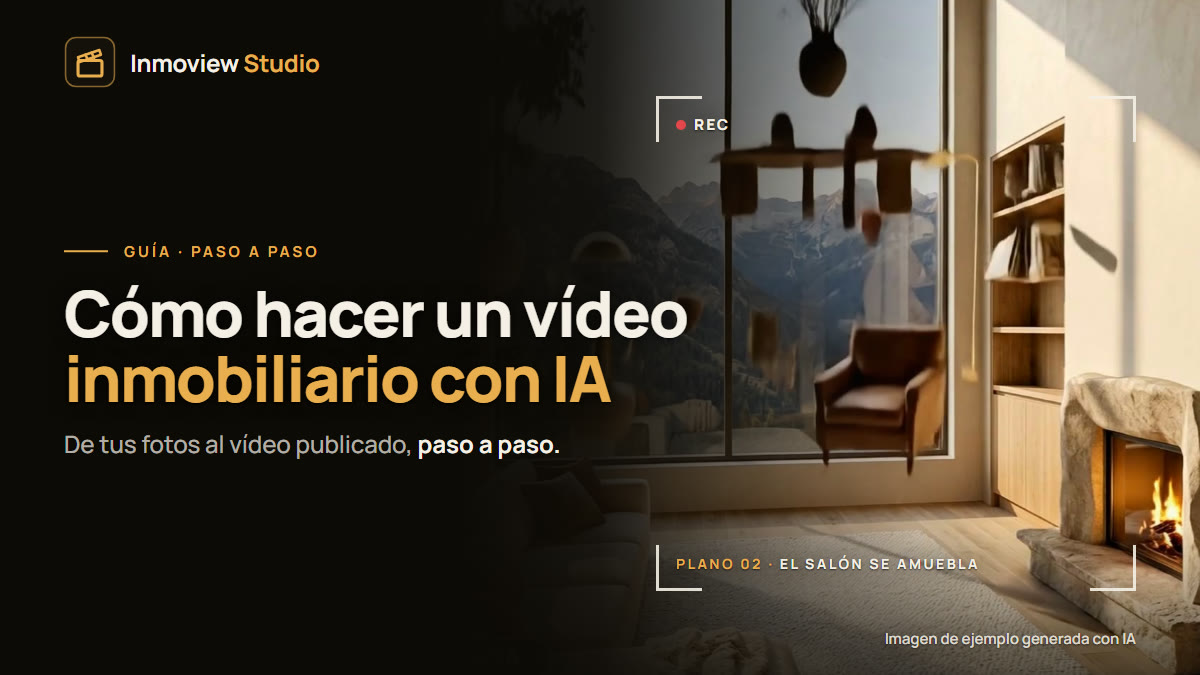
Hacer un vídeo inmobiliario con IA consiste en convertir fotos o renders con autorización de uso en un recorrido corto, sin rodaje. El método: decidir el mensaje, preparar las imágenes, pedirlo, revisar y aprobar cada etapa, y publicarlo con su etiqueta de IA.
En resumen
- Un vídeo inmobiliario con IA se hace en siete pasos: guion de tres líneas, fotos en orden, petición, revisión de cada etapa, cambios, aprobación de la entrega con sonido y publicación con etiqueta de IA.
- En Inmoview Studio, cuando se pide una sola pieza, se aprueban la imagen final y la entrega. Cuando se piden varias, se aprueban además el storytelling y el storyboard.
- Una petición que nombra materiales, a quién va dirigido y qué no debe cambiar se cumple con más fiabilidad que una prohibición o una frase vaga.
- Solo el botón "Aprobar" da una etapa por buena: escribir "vale" en el chat no aprueba nada.
- El vídeo lleva la insignia de IA y se publica con ella, en el formato de cada plataforma.
Esta guía es el recorrido práctico. Si antes quieres entender el concepto, lo explicamos en qué es el vídeo inmobiliario cinematográfico con IA. Aquí vamos a lo que haces tú, en orden. Existe también la vía de grabar con móvil, trípode o dron; este tutorial es solo de la vía con IA.
¿Qué necesitas antes de empezar?
Tres cosas, y ninguna es técnica:
- Imágenes con autorización de uso. Fotos o renders tuyos, o que puedas usar. Cómo dejarlas a punto lo cuenta la guía para preparar las fotos para IA inmobiliaria.
- Un mensaje. Una idea que el vídeo tiene que dejar clara: "este salón se puede vivir", "misma casa, cambia la luz".
- Un destino. Dónde se va a ver: un anuncio, un reel, una presentación. Decide el formato de entrega.
No hace falta saber editar. Tu trabajo es dirigir y aprobar, no montar.
¿Cómo hacer un vídeo inmobiliario con IA, paso a paso?
Son siete pasos de uso, en este orden. Cada uno termina en algo que ves y que apruebas o corriges.
1. Escribe un guion de tres líneas
El guion es corto y lo escribes tú. Tres líneas bastan: el mensaje, los tres puntos fuertes del inmueble por orden de importancia y una frase de cierre. Por ejemplo: "Piso luminoso en el centro. Salón con ventanal, cocina abierta, terraza. Ven a verlo este sábado."
Si quieres afinar esta parte, tienes la guía de guion de vídeo inmobiliario. Verifica antes de seguir que cada dato del guion es cierto: el vídeo no debe decir nada que el inmueble no tenga.
2. Ordena tus fotos como recorrerías la vivienda
Coloca las imágenes en el orden en que alguien entraría y avanzaría: entrada o fachada al principio y al final, una idea por foto y la misma luz en todas. Si una foto no encaja con ese orden, déjala fuera. Menos imágenes bien elegidas funcionan mejor que muchas sin hilo.
3. Elige cómo empezar y escribe la petición
Hay tres vías en Inmoview Studio, según cuánto tengas decidido:
- Si solo tienes una idea, la guía del Agente inteligente te acompaña con preguntas.
- Si ya sabes qué pieza quieres, el catálogo de plantillas es el camino más corto.
- Si quieres controlar cada detalle, la guía para crear un vídeo explica la vía Crea un vídeo.
En las tres escribes una petición. Es una sola frase que dice qué quieres ver. Cuanto más concreta, mejor la cumple la IA. Más abajo tienes una tabla con ejemplos de peticiones flojas y buenas.
4. Revisa la imagen final y, si pides varias piezas, el storytelling y el storyboard
Antes de producir, la app te enseña lo que va a hacer y te pide que lo apruebes. Mira con calma lo que ves:
- Inicio y fin del plano. Que empiece y acabe donde esperas.
- Bordes del encuadre. Que no aparezcan zonas que no estaban en tu foto.
- Luz entre planos. Que no salte de una escena a otra sin motivo.
- Objetos enteros. Que ningún mueble o ventana quede cortado o deformado.
Qué aparece depende de si pides una pieza o varias. Lo tienes en la tabla de la siguiente sección.
5. Pide cambios de uno en uno, o apruébalo
Si algo no te convence, pide el cambio antes de aprobar, y un cambio cada vez: así sabes qué ha producido cada ajuste. En el Agente inteligente y en el catálogo, los cambios se piden por etapa. En Crea un vídeo se regenera el tramo que no te gusta. Si todo está bien, pulsa "Aprobar". Solo ese botón aprueba: escribir "vale" en el chat no da nada por bueno.
6. Aprueba la entrega y añade sonido
La entrega es la última puerta: ves el vídeo terminado y lo apruebas. Después puedes añadir música y una locución, que son opcionales. Para elegirlas tienes la guía de voz en off y música para vídeo inmobiliario. Si la voz es sintética, dilo al publicar.
7. Publica con el formato de cada plataforma y la etiqueta de IA
Descarga dos versiones: una horizontal 16:9 para la web y otra vertical 9:16 para el móvil. Sube el archivo original, no una copia reenviada, y no quites la insignia de IA. Al publicar, marca la opción de contenido de IA que ofrezca la plataforma. Si tienes dudas de ritmo y duración, mira reels inmobiliarios: formatos y duración.
¿Qué apruebas en cada etapa?
En Inmoview Studio no pulsas un botón y esperas: apruebas etapas, y lo que ves cambia según pidas una pieza o varias.
| Etapa | Cuándo aparece | Qué compruebas |
|---|---|---|
| Imagen final | Una pieza y varias | Que la imagen de partida respeta tu foto: estructura, ventanas y encuadre |
| Storytelling | Solo con varias piezas | Que el guion plano a plano cuenta tu mensaje en orden |
| Storyboard | Solo con varias piezas | Inicio y fin de cada plano, bordes, luz entre planos y objetos enteros |
| Entrega | Siempre | Que el vídeo terminado es el que querías, antes de añadir sonido y descargar |
En resumen, para una pieza suelta apruebas la imagen final y la entrega. Para un pedido de varias piezas apruebas, además, el storytelling y el storyboard.
Cuando la app muestre "Esperando tu respuesta", te toca a ti: aprobar, pedir un cambio o confirmar. Mientras no respondas, esa etapa no avanza.
¿Cómo escribir una buena petición?
Una buena petición dice qué quieres ver, no solo qué evitar. Estas parejas muestran la diferencia:
| Petición floja | Petición buena |
|---|---|
| "Que quede bonito y moderno" | "Salón con suelo de roble claro en espiga y paredes en blanco roto" |
| "No cambies nada raro" | "Mantén las ventanas, las paredes y el encuadre tal como están" |
| "Para todo el mundo" | "Dirigido a parejas jóvenes que buscan su primera vivienda" |
| "Con mucho ritmo" | "Movimiento lento, luz cálida de media tarde, un solo cambio a la vez" |
| "Cámbialo todo un poco" | "Solo la zona del sofá: sustitúyelo por uno de lino beige" |
Tres consejos que se repiten: una sola cosa por petición, descrita en positivo, y con el material nombrado. Si pides varias cosas a la vez, no sabrás cuál ha funcionado.
Errores frecuentes al hacer tu primer vídeo
- Empezar sin mensaje. Sin una idea clara, el vídeo enseña de todo y no cuenta nada. Vuelve al paso 1.
- Subir fotos con luces distintas. El salto de luz se nota entre planos. Revisa el paso 2.
- Pedir varias cosas a la vez. Una petición, una idea (paso 3).
- Aprobar sin mirar los bordes. Ahí aparecen las zonas inventadas (paso 4).
- Escribir "vale" y esperar. Solo el botón "Aprobar" cuenta (paso 5).
- Quitar la insignia de IA. Publícalo con ella (paso 7).
¿Y si eres promotora o arquitecto?
El método es el mismo, con otras imágenes de partida. Para obra nueva y planos tienes el vídeo para promotoras y obra nueva, y para partir de renders, el vídeo para arquitectos desde renders. Las interioristas pueden seguir esta misma guía con sus propias imágenes de proyecto.
¿Se avisa de que es IA al publicar?
Sí. El artículo 50 del Reglamento (UE) 2024/1689 de inteligencia artificial establece obligaciones de transparencia para el contenido generado con IA, y reparte esas obligaciones según el papel de cada uno. La Agencia Española de Supervisión de la Inteligencia Artificial (AESIA) lo resume en su ficha de normas de transparencia: según esa ficha, las normas se aplican desde el 2 de agosto de 2026, con un periodo de gracia hasta el 2 de diciembre de 2026 para el marcado y la detección del contenido generado.
Si tu caso encaja depende de tu papel y del contenido. Lo prudente es avisar siempre: lo explicamos en la guía de etiquetado de contenido IA y artículo 50. Esto no es asesoramiento jurídico.
Preguntas frecuentes
- ¿Cómo se hace un vídeo inmobiliario con IA si no tengo experiencia de edición?
- No hace falta editar. Subes tus imágenes, escribes una petición y apruebas cada etapa. La IA genera el movimiento y tú decides si el resultado sirve antes de dar el paso siguiente.
- ¿Cuánto tarda en estar listo mi vídeo?
- Depende de la pieza y de cuántas etapas apruebas, así que no damos fechas cerradas. El estado de cada pedido se ve en la página del proyecto, y cuando una etapa espera tu respuesta, el avance depende de que la apruebes.
- ¿Qué pasa si el resultado no me convence?
- Pides cambios por etapa antes de aprobar, de uno en uno. En la vía Crea un vídeo, en lugar de pedir un cambio, se regenera el tramo que no te gusta. Hasta que pulsas "Aprobar", nada se da por bueno.
- ¿Puedo añadir música o una locución?
- Sí, es opcional, y puedes elegirla al pedir el vídeo o después de aprobar la entrega. Si la voz es sintética, avísalo al publicar.
- ¿Hay que avisar de que el vídeo está hecho con IA?
- Lo prudente es avisar siempre. El vídeo lleva la insignia de IA y se publica con ella, junto con la opción de contenido de IA que ofrezca la plataforma. Qué te toca a ti depende de tu papel; lo detalla la guía del artículo 50. No es asesoramiento jurídico.
- ¿Puedo hacer un vídeo inmobiliario sin grabar nada?
- Sí. Con fotos o renders con autorización de uso se genera un recorrido sin rodaje. Qué puede y qué no puede hacer la IA sobre tus imágenes lo explica la guía principal enlazada al principio de esta página.
Si tienes tus imágenes y tu mensaje, crea tu cuenta en Inmoview Studio y haz tu primer vídeo desde la plataforma.
Las imágenes y los vídeos de ejemplo de esta guía están generados con IA.
Esta guía forma parte de Crea un vídeo: la guía del servicio paso a paso.